Tutoriel PC Windows
Installer IRON TV MAX sur PC
Suivez ce guide pour installer IPTV Smarters Player Expert depuis le Microsoft Store, autoriser l'acces au reseau et configurer votre profil IRON TV MAX avec Xtream Codes.
Installation Microsoft Store
Configuration Xtream Codes
Guide avec captures
01
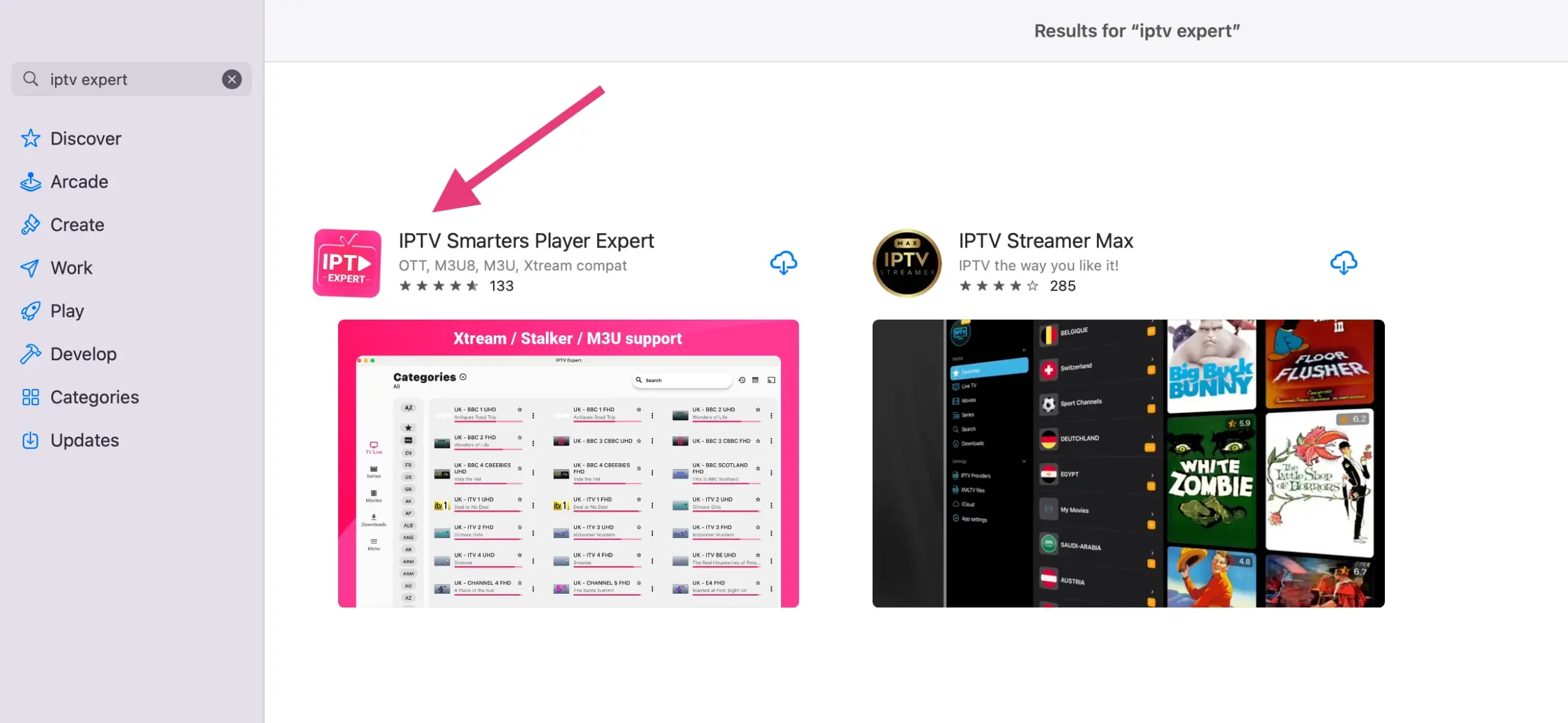
Telecharger et ouvrir l'application
Installez l'application depuis le Microsoft Store de votre PC Windows.
- Ouvrez le Microsoft Store sur votre PC.
- Recherchez IPTV Smarters Player Expert.
- Cliquez sur Telecharger ou Open si elle est deja installee.
02
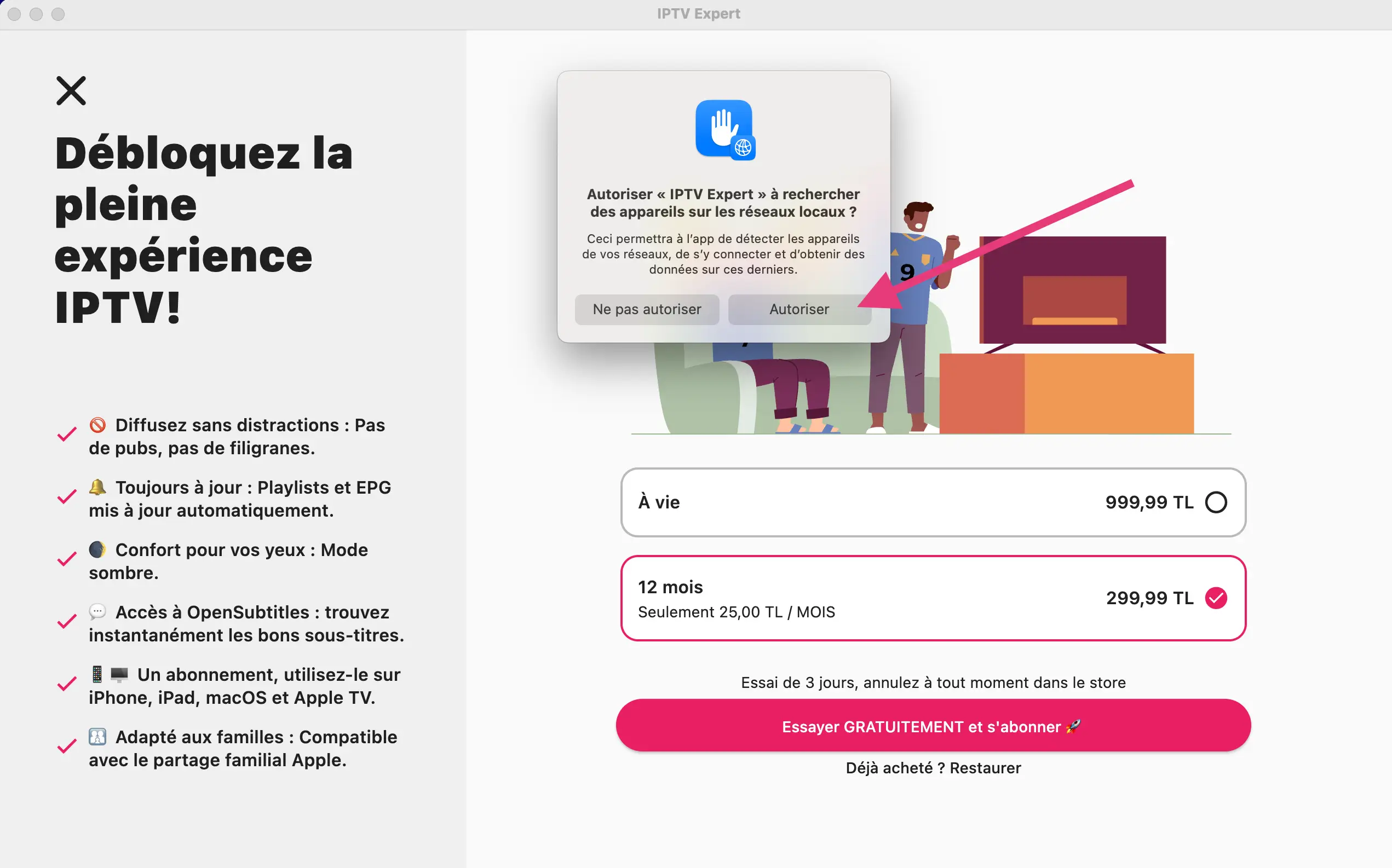
Autoriser l'acces au reseau
L'application peut demander une autorisation reseau au premier lancement.
- Lors de la premiere ouverture, une fenetre demande l'autorisation reseau local.
- Cliquez sur Autoriser pour que l'application fonctionne correctement.
03
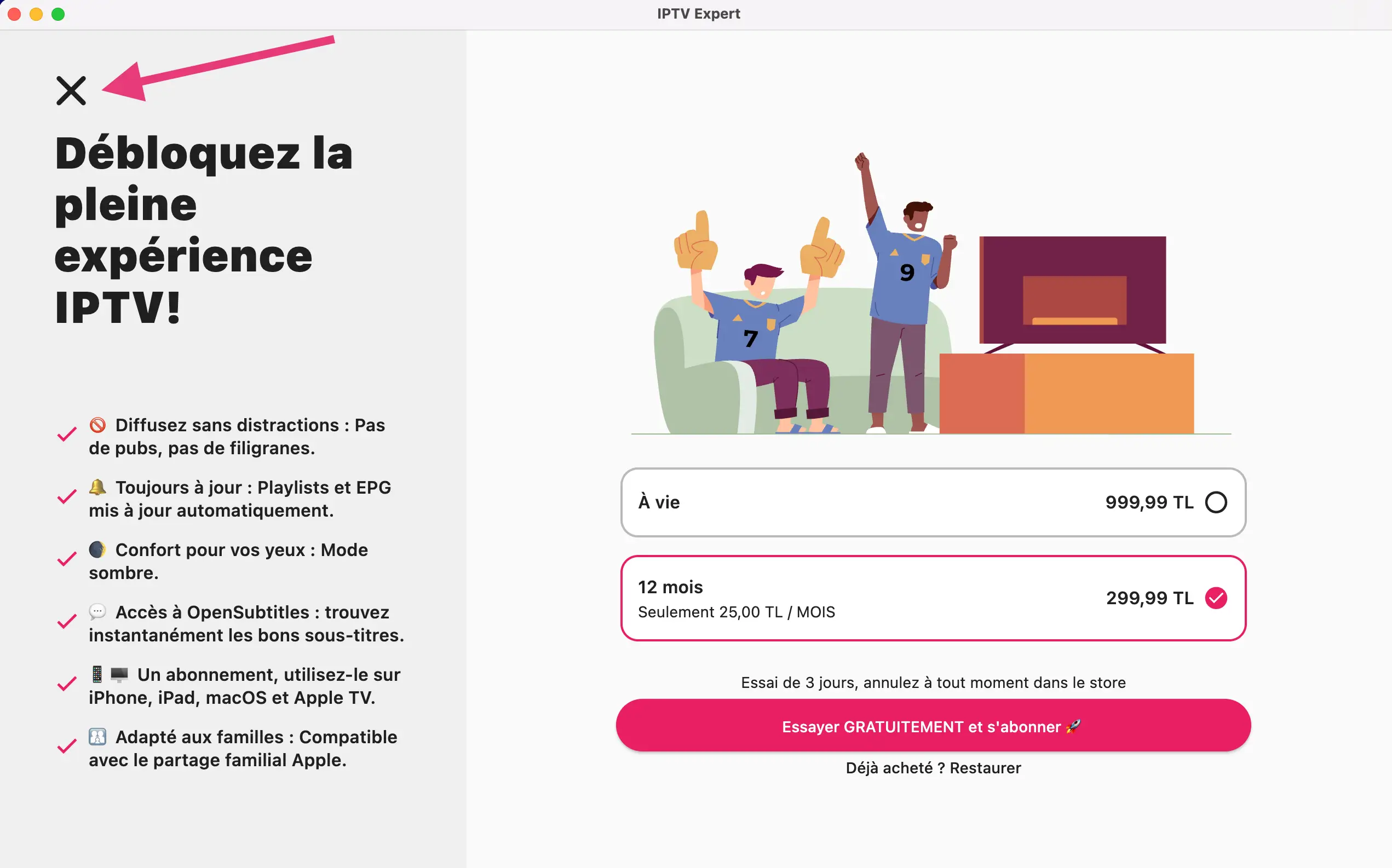
Fermer la fenetre d'abonnement
Accedez a l'ecran d'ajout de profil sans souscrire depuis l'application.
- Si une fenetre d'abonnement apparait, cliquez sur la croix X en haut a gauche.
- Vous pourrez ensuite passer a l'ajout du profil IRON TV MAX.
04
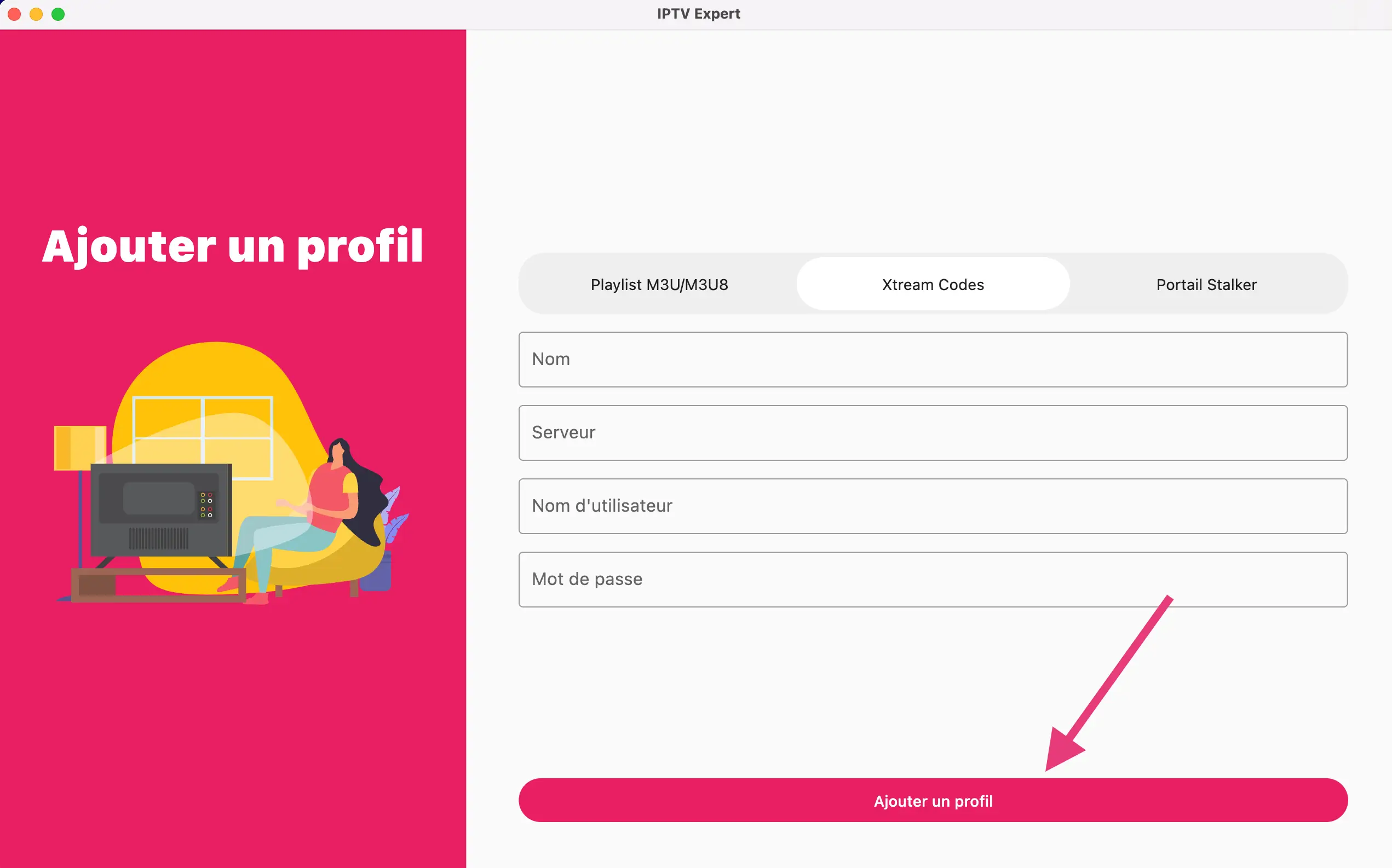
Ajouter un profil IRON TV MAX
Configurez l'abonnement avec les informations recues par email.
- Cliquez sur Xtream Codes et non sur M3U.
- Nom : choisissez un nom simple, par exemple IRON SERVICE.
- Serveur : utilisez le serveur fourni par email.
- Nom d'utilisateur : utilisez l'identifiant fourni par email.
- Mot de passe : utilisez le mot de passe fourni par email.
- Cliquez sur Ajouter un profil.
Besoin d'aide sur PC ?
Notre assistance vous accompagne pour l'installation Microsoft Store, l'autorisation reseau et la configuration Xtream Codes.