Installer IRON TV MAX sur Chromecast
Suivez ce guide premium pour installer IRON TV MAX sur Chromecast avec Google TV via Downloader. Les etapes couvrent le code d'installation, les sources inconnues et la connexion a votre compte.
Installer l'application Downloader
Depuis l'ecran principal de votre Chromecast Google TV, installez Downloader.
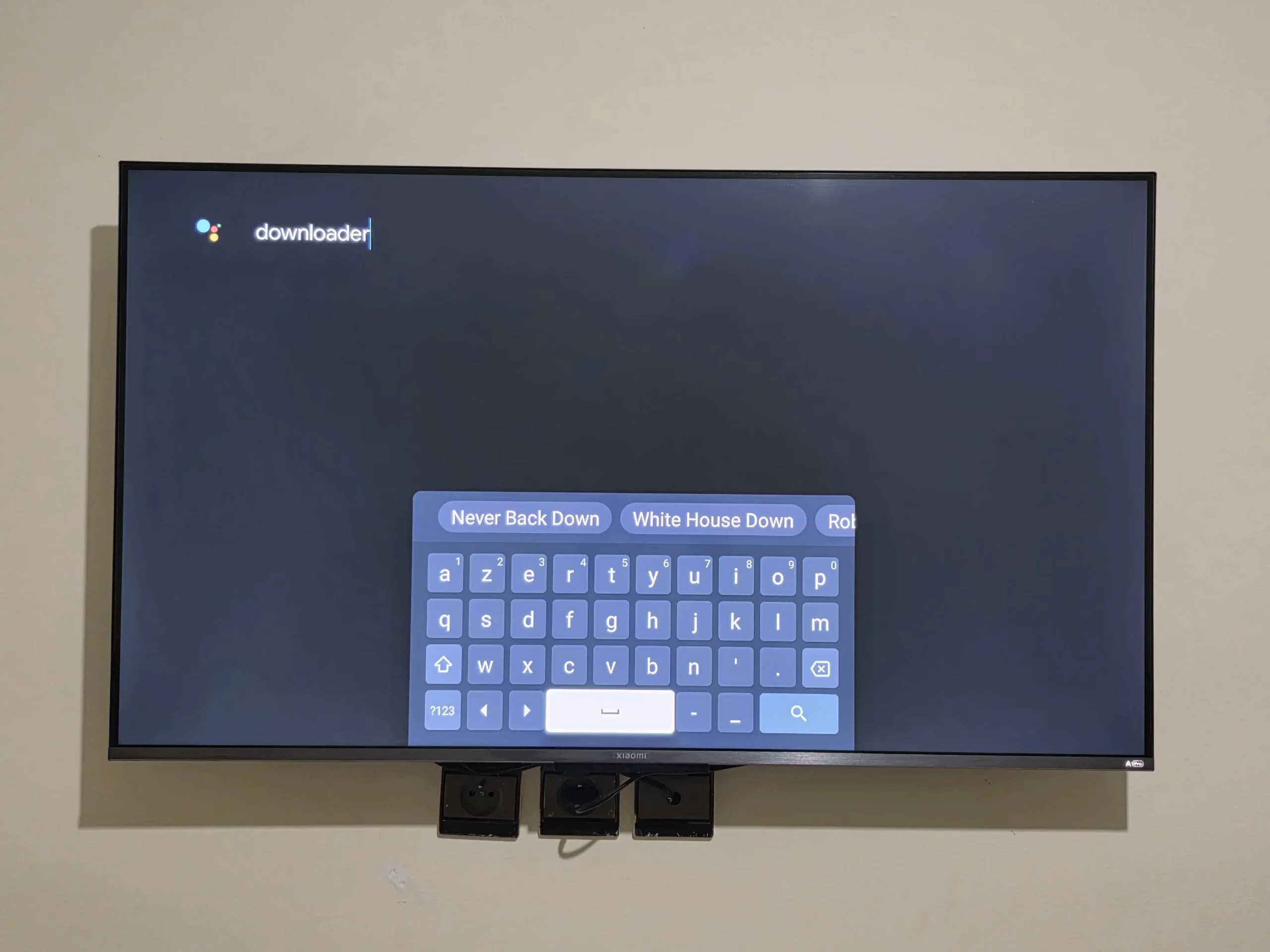
- Allez dans la barre de recherche de Google TV.
- Tapez Downloader by AFTVnews.
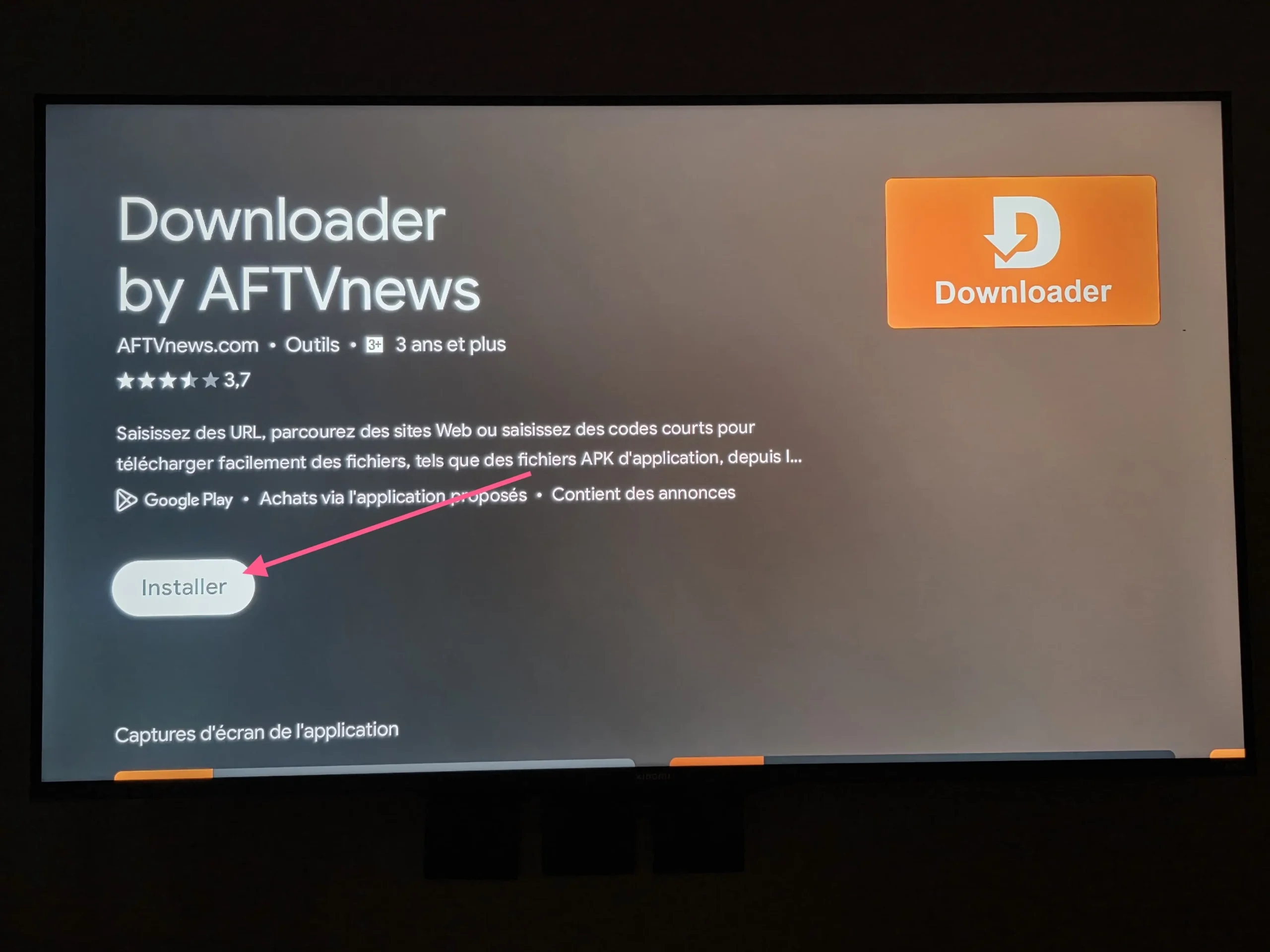
- Choisissez l'application Downloader, puis cliquez sur Installer.
Mettre le code Downloader
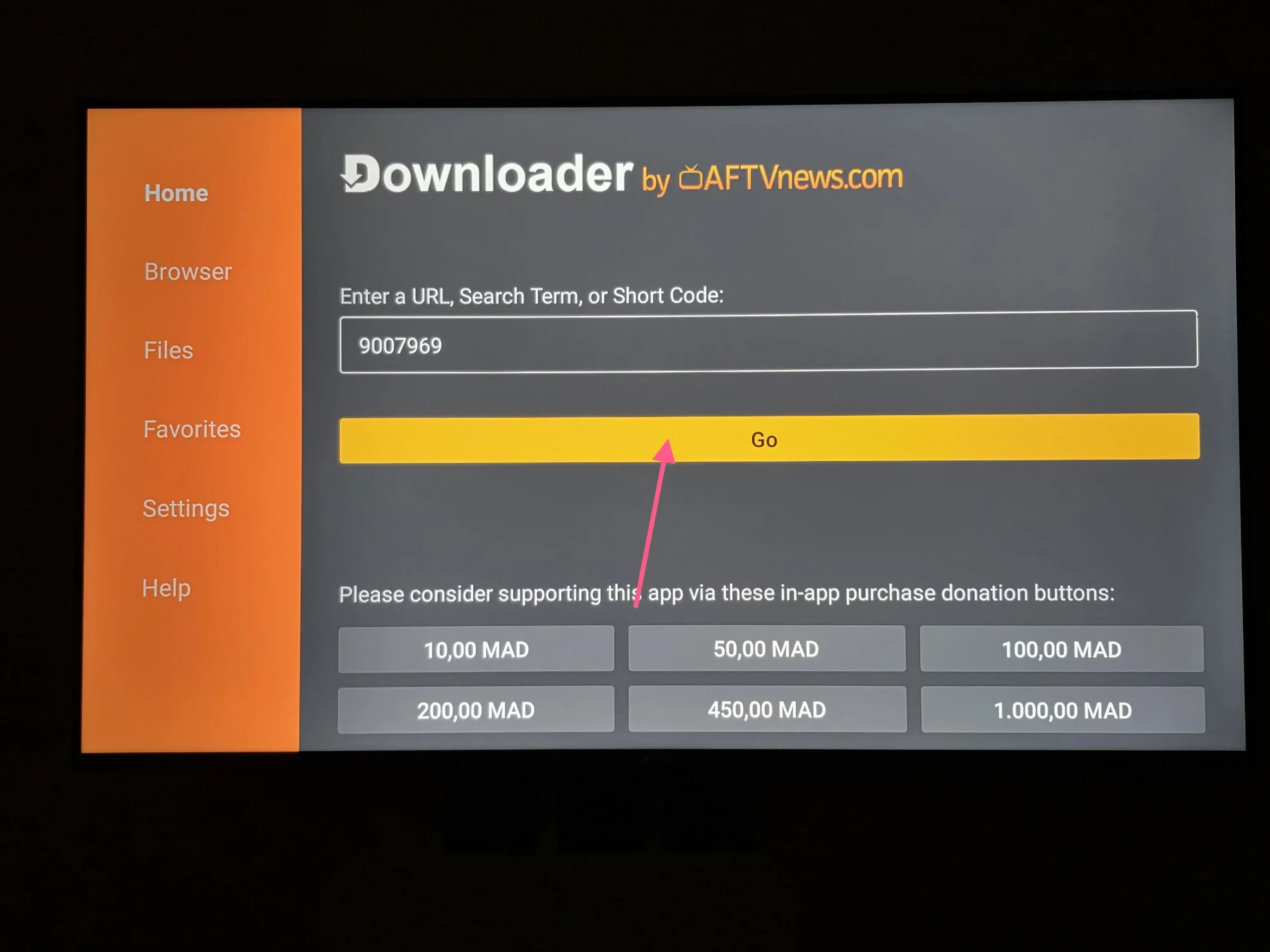
Ouvrez Downloader, acceptez les autorisations affichees, puis entrez le code d'installation.
- Ouvrez l'application Downloader.
- Autorisez les messages affiches a l'ecran.
- Entrez le code 347824 puis cliquez sur Go.
- Attendez quelques secondes pendant le chargement.
Autoriser les sources inconnues
Si Chromecast bloque l'installation, activez les options necessaires dans les parametres.
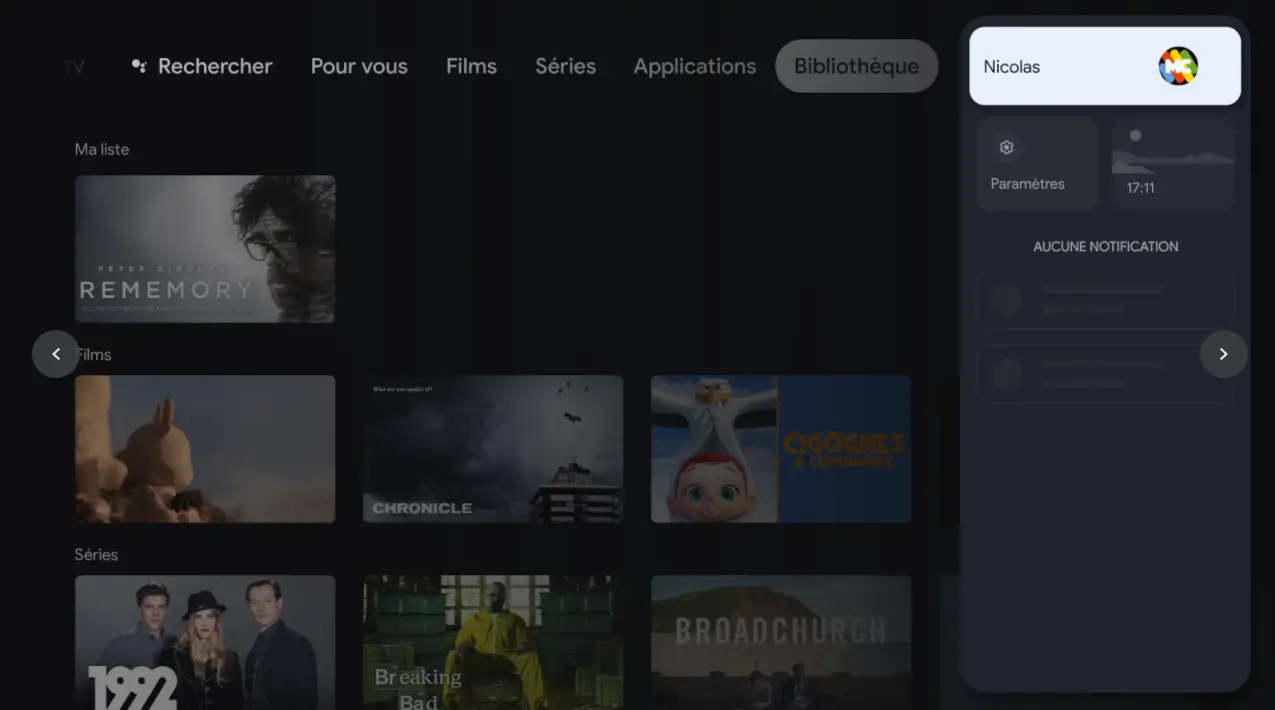
- Allez dans Parametres, puis Systeme.
- Ouvrez A propos, puis cliquez 7 fois sur Android TV OS Build.
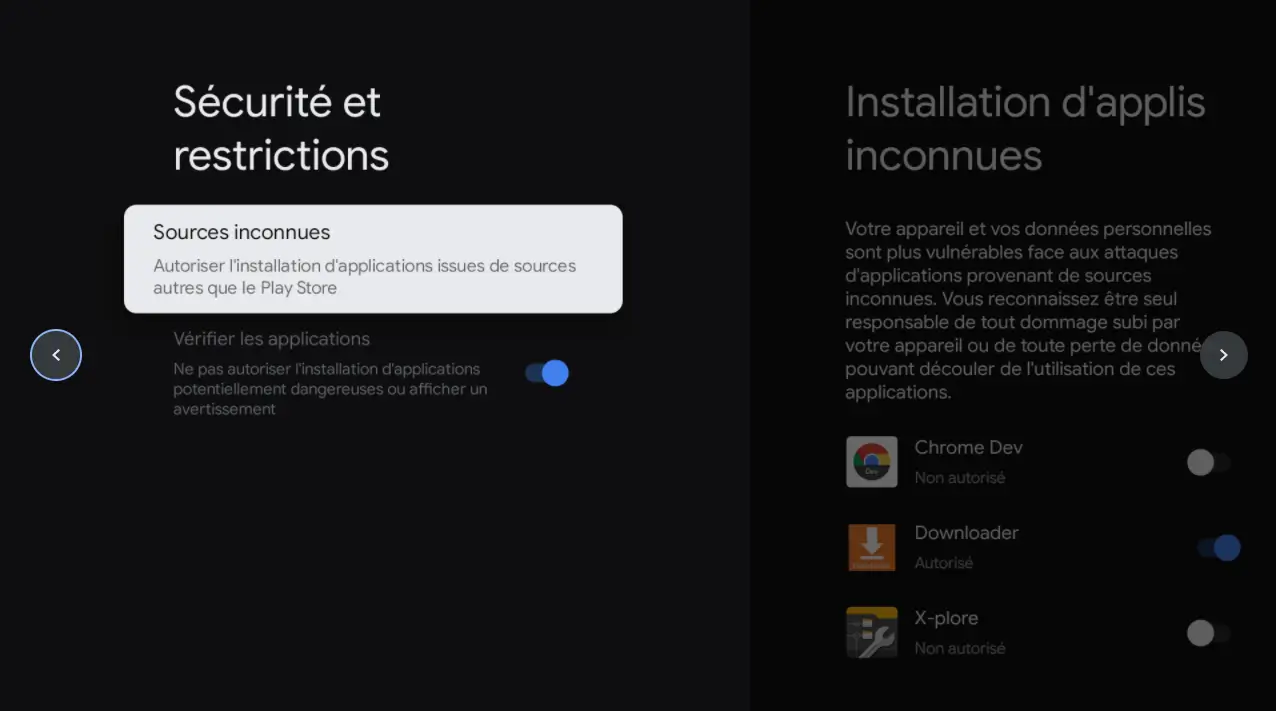
- Retournez dans Applications, puis Securite et restrictions.
- Activez Sources inconnues pour Downloader.
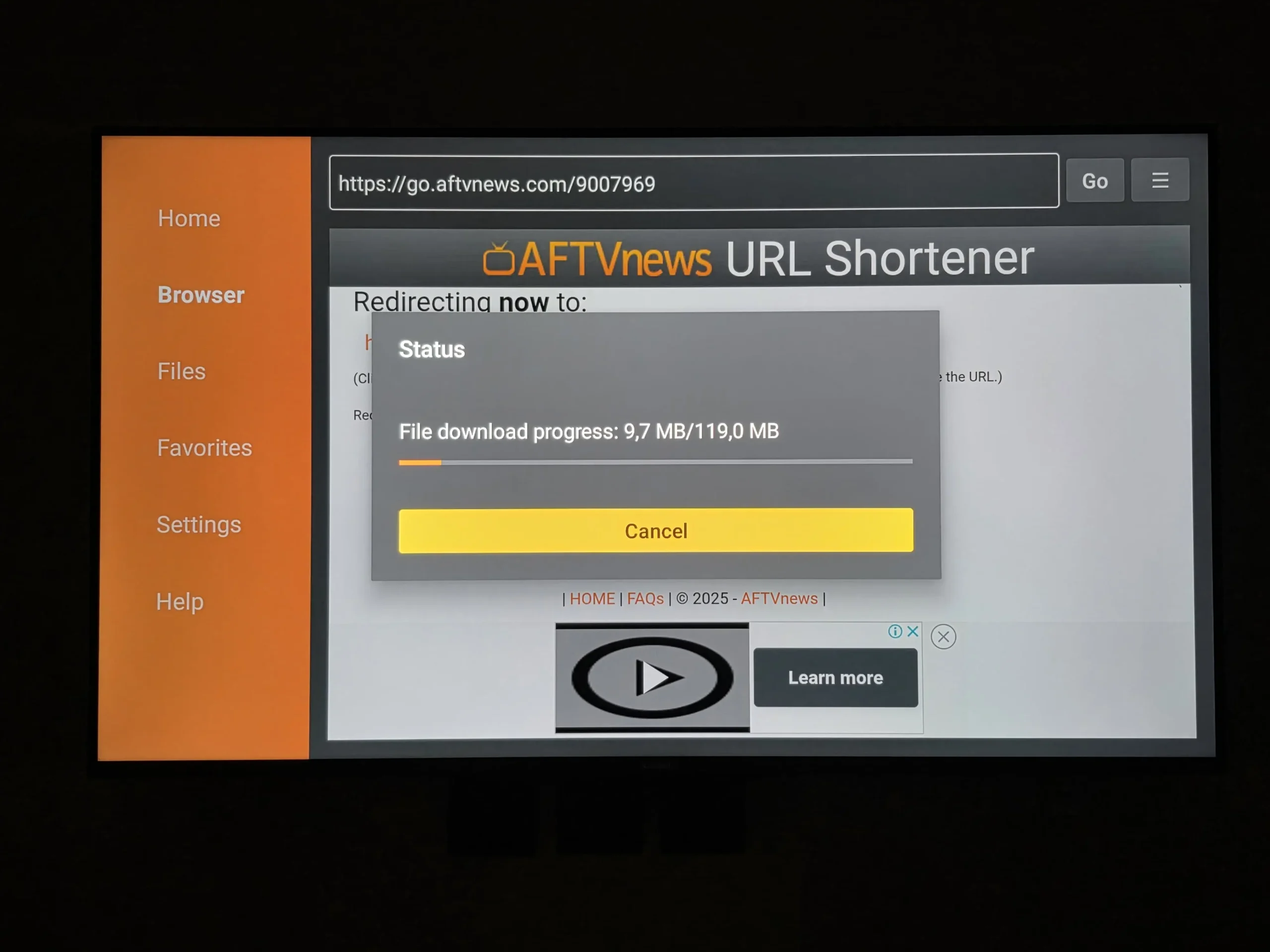
- Revenez ensuite dans Downloader pour continuer l'installation.
Ouvrir IRON TV MAX et se connecter
Une fois l'installation terminee, lancez l'application et entrez vos informations de connexion.
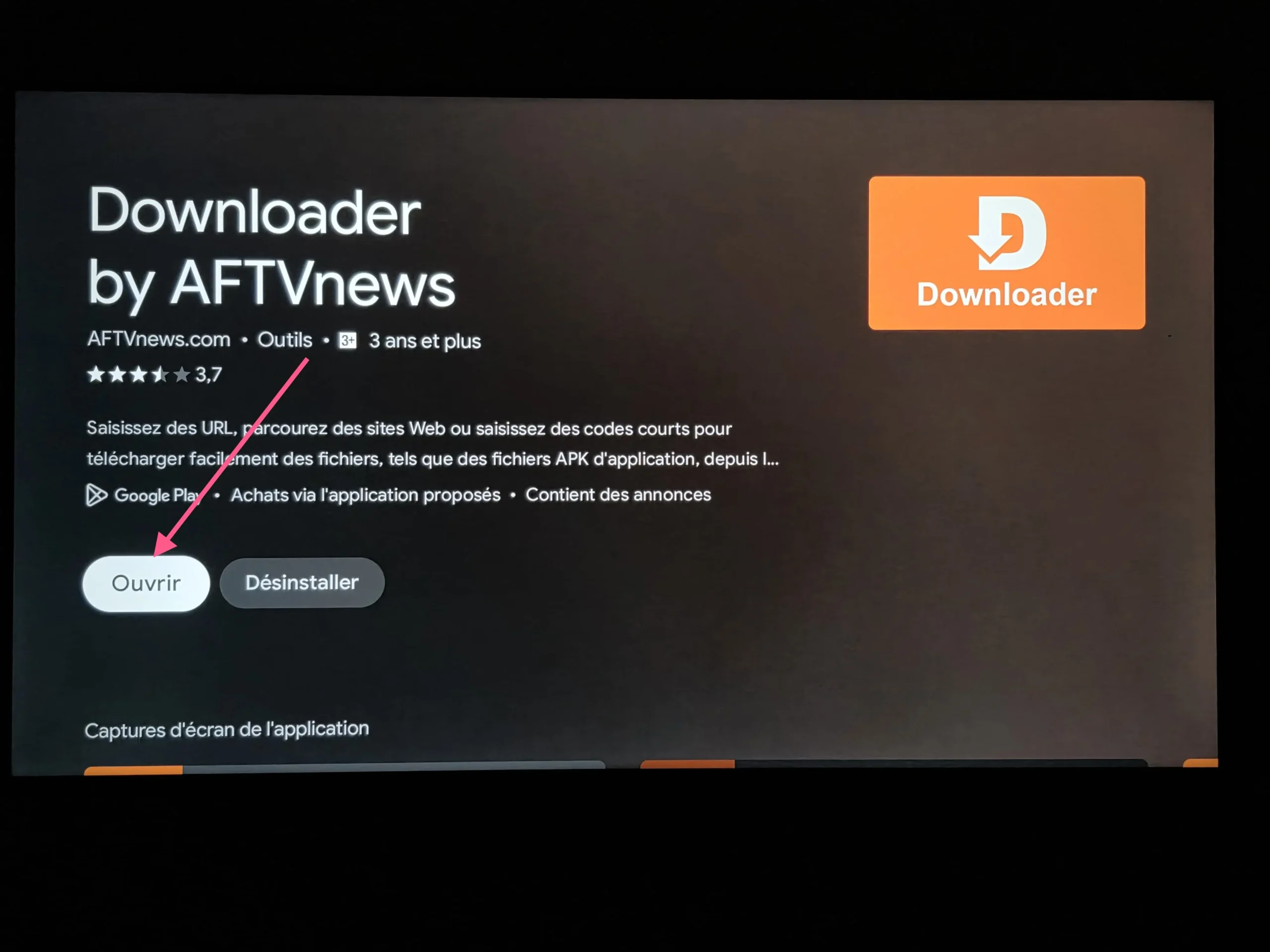
- Apres l'installation de l'application, cliquez sur Ouvrir.
- Entrez vos identifiants fournis : nom d'utilisateur et mot de passe.
- Cliquez sur S'identifier pour acceder a votre service.
Besoin d'aide sur Chromecast ?
Notre assistance vous accompagne pour Downloader, le code d'installation, les sources inconnues et la connexion a votre abonnement IRON TV MAX.